Externe PubSub-Konfigurationen von Remote-Servern importieren
| Hinweis
Um die OPC UA PubSub-Serverfunktionalität auf der PLCnext Technology-Steuerung zu aktivieren, muss der 'OPCUA PUBSUB Service' auf der WBM-Seite 'System Services' der Steuerung aktiviert werden. |
Mit PLCnext Engineer können Sie Remote-OPC UA-Server durchsuchen, um externe OPC UA-PubSub-Konfigurationen zu importieren. Mit Hilfe dieser Funktion können Sie das Informationsmodell von einem OPC UA-Server abrufen und es zum aktuellen Projekt hinzuzufügen, ohne es manuell erstellen zu müssen. Dies erleichtert das Konfigurieren der PubSub-Verbindungen, Writer-Gruppen, Writer, das Mappen der Variablen usw. in PLCnext Engineer.
Um das vom Server bereitgestellte Informationsmodell auszulesen, verbindet sich der OPC UA-Client (in diesem Fall PLCnext Engineer) über die URL des gestarteten OPC UA-Servers mit dem Server und liest die Daten aus.
Hinweise zum Importieren von externen Konfigurationen
- Standardmäßig werden beim Importieren die in einer PubSub-Verbindung auf dem Server enthaltenen Reader-Gruppen/Reader zu Writer-Gruppen/Writern im Projekt und umgekehrt.
- PLCnext Engineer unterstützt nur das Layoutformat 'UADP-Periodic-Fixed'. Das bedeutet, dass das Lesen und Schreiben nur innerhalb einer Reader-/Writer-Gruppe möglich ist, d. h. einzelne Reader, Writer oder Variablen können nicht einzeln für den Import ausgewählt werden.
- Die gesammelten Serverinformationen werden ausschließlich im Projekt gespeichert. Die Daten werden für die PubSub-Konfiguration im Projekt nicht benötigt. Die vom Compiler generierten Daten sind davon nicht betroffen und werden nicht an die Steuerung gesendet.
So gehen Sie vor
- Doppelklicken Sie in der ANLAGE auf den 'OPC UA'-Knoten und wählen Sie im 'OPC UA PubSub'-Editor die Kategorie 'Server'.
- Geben Sie in der Server-Tabelle in die Spalte 'Name' den Namen des Servers ein, mit dem eine Verbindung hergestellt werden soll (jede Zeile der Tabelle steht für eine Serververbindung). Konfigurieren Sie folgende Server-Eigenschaften:
Wiederholen Sie diesen Schritt für jeden Server, den Sie in die Liste aufnehmen möchten.Eigenschaft Beschreibung URL Endpunkt-URL des zu verbindenden OPC UA-Servers (Standard: opc.tcp://hostname.de:4840). Der Client verwendet diese URL, um den OPC UA-Server zu finden und sich zu verbinden. Das Format is wie folgt: opc.tcp://IpAdresse:Port oder opc.tcp:// Hostname:Port Die Angabe des Ports ist optional. Wird keine Angabe gemacht, so wird der Standard OPC UA Discovery Port 4840 verwendet. Hinweis
Aktuell wird nur der Endpunkttyp opc.tcp unterstützt.Security-Modus Security-Modus, der für die Verbindung zum OPC UA-Server verwendet wird. Der Security-Modus definiert die Sicherheitsebene für den Datenaustausch während der Client-Server-Kommunikation. Sie können zwischen folgenden Modi wählen: - 'Keine' - Es wird keine Security-Richtlinie angewendet. Daten werden ungesichert ausgetauscht.
- 'Signieren' - Daten werden signiert, aber nicht verschlüsselt.
- 'Signieren und Verschlüsseln' - Daten werden signiert und verschlüsselt.
Security-Policy-URL Security-Policy-URL, die für die Verbindung zum OPC UA-Server verwendet wird. Diese Security-Richtlinien beschreiben die verschiedenen Algorithmen und Schlüssellängen, die beim Herstellen einer gesicherten Verbindung zwischen Server und Client verwendet werden. Gemäß der OPC UA-Spezifikation können Sie eine der folgenden Security-Richtlinien wählen (Verschlüsselungs- und Signaturstärke nehmen in der Liste von oben nach unten zu). - 'Keine' - Es wird keine Security-Richtlinie angewendet.
- 'Basic 128 RSA15'
- 'Basic 256'
- 'Basic 256 SHA256'
- 'AES 128 SHA256 RSA OAEP'
- 'AES 256 SHA256 RSA PSS'
- 'Beste verfügbar' - wählt die höchste Sicherheit, die der OPC UA-Server anbietet.
Weitere Infos
Lesen Sie hierzu auch die Beschreibungen der 'Security-Richtlinien' im Thema "OPC UA-Security-Einstellungen". - Klicken Sie auf die erste Tabellenzelle des Servers, zu dem eine Verbindung hergestellt werden soll, und klicken Sie dann auf die Schaltfläche
 über der Tabelle, um die Suche zu starten.Wenn für den ausgewählten Server ein Zugriffsschutz besteht, werden Sie zur Eingabe eines Benutzernamens und eines Kennworts aufgefordert. Diese Daten werden (nur auf Anfrage) in einem sicheren Bereich außerhalb des Projekts gespeichert. Beim nächsten Aufruf des Servers werden die Daten relativ zur URL des Servers abgerufen. Wenn ein Server mit derselben URL in einem anderen Projekt konfiguriert ist, werden derselbe Benutzername und dasselbe Kennwort verwendet. Um die gespeicherten Daten zu löschen, müssen Sie das Kontrollkästchen 'Anmeldedaten speichern' deaktivieren und erneut online gehen.Nach erfolgreicher Verbindung mit dem Server wird der Dialog 'OpcUA-Import-Konfiguration' geöffnet. Der Dialog zeigt die Baumstruktur mit den Knoten (Verbindungen, Gruppen, Reader, Writer und Variablen) der PubSub-Konfiguration auf dem OPC UA-Server an.
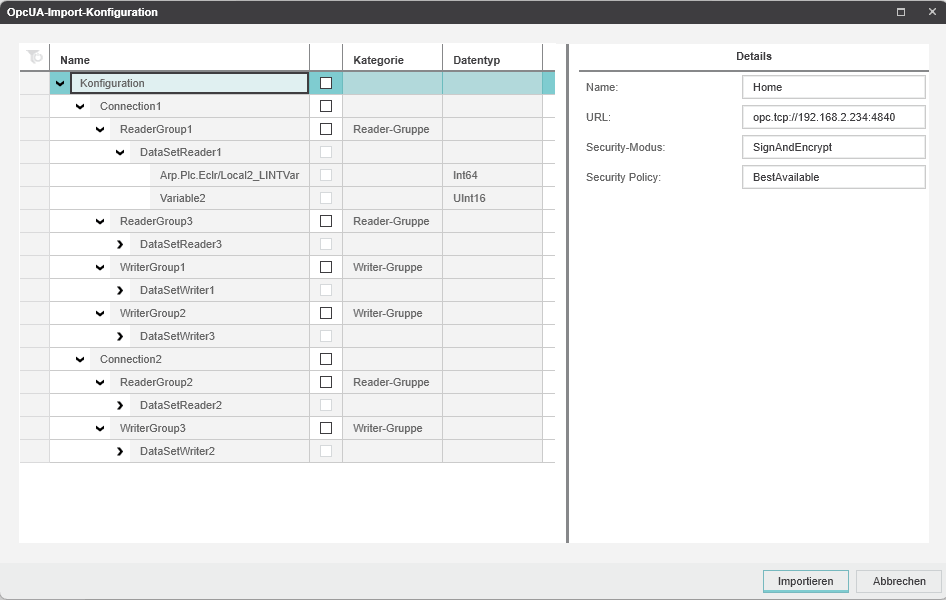 Der Bereich 'Details' auf der rechten Seite zeigt Informationen zu dem auf der linken Seite ausgewählten Knoten an. Nicht unterstützte Knoten wie Reader oder Writer oder z.B. eine Servervariable mit einem nicht unterstützten Datentyp werden als fehlerhaft markiert (der entsprechende Tooltip zeigt den Fehler an).
 - Wählen Sie in dem Dialog die zu importierenden Verbindungen und/oder Reader-/Writer-Gruppen aus. Wenn Sie eine Verbindung auswählen, werden alle untergeordneten Knoten (Reader- und Writer-Gruppen, Reader/Writer, Variablen usw.) überprüft und importiert. Wenn Sie eine einzelne Reader- oder Writer-Gruppe auswählen, wird der übergeordnete Verbindungsknoten automatisch aktiviert.Es können nur Reader- und Writer-Gruppen ausgewählt werden. Die Auswahl einzelner Reader, Writer oder Variablen ist nicht möglich (siehe Hinweis am Anfang des Themas).
- Klicken Sie auf 'Importieren', um die Konfiguration zu importieren. Die folgenden Knoten werden jetzt in der Kategorie 'Konfiguration' im 'PubSub'-Editor hinzugefügt:
- Ein Verbindungsknoten (und seine untergeordneten Knoten) für jede im Importdialog ausgewählte Verbindung. Der Name der Verbindung setzt sich wie folgt zusammen: <Servername>:<Verbindungsname>.
Reader-Gruppen/Reader auf dem Server werden zu Writer-Gruppen/Writer im Projekt und umgekehrt (der in der Serverkonfiguration definierte Gruppenname bleibt unverändert). - Ein Datensatzknoten unter dem Knoten 'Publishte Datensätze' für jeden Datensatz einer Reader-Gruppe auf dem OPC UA-Server (der in der Serverkonfiguration definierte Datensatzname bleibt unverändert). Die Servervariablen werden in die Tabelle 'Variablen' des jeweiligen Datensatzknotens hinzugefügt. Ein importierter Datensatz wird automatisch der entsprechenden Writer-Gruppe im Projekt zugewiesen (die aus der entsprechenden Reader-Gruppe auf dem Server erstellt wurde).
- Ein Verbindungsknoten (und seine untergeordneten Knoten) für jede im Importdialog ausgewählte Verbindung. Der Name der Verbindung setzt sich wie folgt zusammen: <Servername>:<Verbindungsname>.
- Mappen Sie die vom OPC UA-Server bereitgestellten Variablen auf die Variablen/Ports im aktuellen Projekt.
Um die Variablen eines importierten Datensatzes zu verbinden, gehen Sie wie folgt vor:Hinweis
Jede Servervariable, die aus der PubSub-Konfiguration importiert wird, muss entweder mit einer Variablen/einem Port im Projekt verbunden oder aus der aktuellen Konfiguration gelöscht werden. (PLCnext Engineer meldet einen Fehler für jede importierte und nicht verbundene Servervariable.)- Wählen Sie den gewünschten Datensatz unter dem Knoten 'Konfiguration > Publishte Datensätze' in der Baumstruktur aus.
- Wählen Sie in der Tabelle 'Variablen' die Projektvariable oder den Port, die bzw. der mit der Servervariable verbunden werden soll, aus der Dropdown-Liste 'Lokale Variable' aus. Die Auswahlliste enthält alle im Projekt definierten OUT-Ports und globalen IEC-Variablen.
Um die Variablen eines importierten Readers zuzuordnen, gehen Sie wie folgt vor:Weitere Infos
Weitere Informationen finden Sie im Abschnitt 'So fügen Sie Ports/Variablen in einen Datensatz ein' im Thema "Datensätze für das Publishing definieren".- Wählen Sie den gewünschten Reader-Knoten unter dem Knoten 'Konfiguration > Verbindung > ReaderGroup' in der Baumstruktur aus.
- Wählen Sie in der Tabelle 'Variablen' die Projektvariable oder den Port, die bzw. der mit der Servervariable verbunden werden soll, aus der Dropdown-Liste 'Lokale Variable' aus. Die Auswahlliste enthält alle im Projekt definierten IN-Ports und globalen IEC-Variablen.
Weitere Infos
Weitere Informationen finden Sie im Abschnitt 'So fügen Sie einen Reader in eine Gruppe ein und mappen Zielvariablen' im Thema 'Steuerung als Subscriber konfigurieren".