Steuerung als Subscriber konfigurieren
Dieses Thema enthält die folgenden Abschnitte:
- So fügen Sie eine neue Reader-Gruppe hinzu
- Eigenschaften der Reader-Gruppe bearbeiten
- So fügen Sie einen Reader in eine Gruppe ein und mappen Zielvariablen
- Reader-Eigenschaften bearbeiten
- So löschen Sie Reader-Gruppen oder Reader
Subscriben bedeutet, Datensätze (Werte) aus einem definierten Netzwerk zu lesen, in welches diese Werte von entsprechend konfigurierten Publishern geschrieben wurden.
Das Netzwerk aus dem die Daten gelesen werden, wird durch die 'Netzwerkadresse' (Multicast-Adresse) spezifiziert. Sie haben diese Netzwerkadresse beim Anlegen der Verbindung definiert (siehe Thema "Verbindungen für das Publishen/Subscriben konfigurieren").
Deshalb werden Reader als Kindelemente unter dem Verbindungsknoten eingefügt.
Reader sind in sogenannten Reader-Gruppen organisiert. Jede Verbindung kann eine oder mehrere Reader-Gruppen enthalten. Eine Gruppe kann wiederum einen oder mehrere Reader.
Welche Daten ein Reader subscribt wird durch eindeutiges Spezifizieren des publizierenden Writers festgelegt. Dazu muss der Reader die Publisher-ID, die Writer-Gruppen-ID und die Writer-ID kennen, von der er empfängt.
So fügen Sie eine neue Reader-Gruppe hinzu
| Hinweis
Zusätzlich zum manuellen Hinzufügen einer neuen Reader-Gruppe, wie im folgenden Verfahren beschrieben, können Sie auch eine Reader-Gruppe und die enthaltenen Reader aus einer externen PubSub-Konfiguration eines Remote-OPC UA-Servers importieren. Siehe hierzu das Thema "Externe Konfigurationen von Remote-Servern importieren". |
- Doppelklicken Sie in der ANLAGE auf den 'OPC UA'-Knoten und öffnen Sie den 'PubSub'-Editor.
- Wählen Sie links im Baum die Verbindung, unter der Sie Reader einfügen möchten.
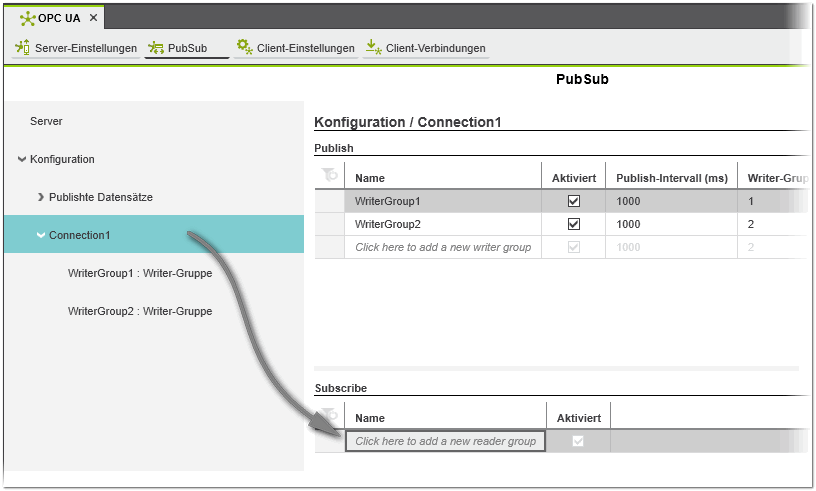
- Klicken Sie rechts in der Tabelle 'Subscribe' in das 'Klicken Sie hier...'-Feld, geben Sie einen aussagekräftigen Namen ein oder behalten Sie den Standardnamen bei und drücken Sie die Eingabetaste oder klicken Sie auf eine beliebige Stelle außerhalb der Tabelle, um zu bestätigen. Eine neue Reader-Gruppe wird in die Tabelle eingefügt.
 Die Reader-Gruppe erscheint auch in der Baumstruktur.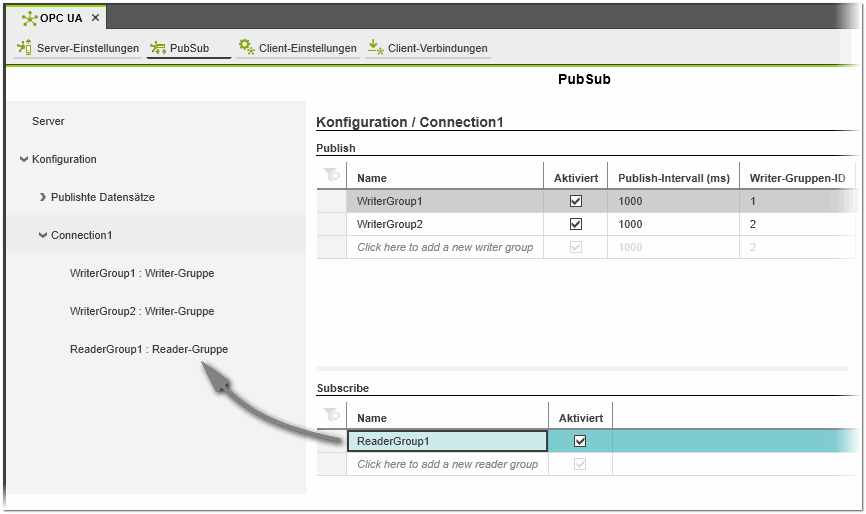
- Lassen Sie das Kästchen 'Aktiviert' markiert (Voreinstellung), wenn die Gruppe im aktuellen Projekt aktiv zum Subscriben sein soll.
Deaktivieren Sie das Kontrollkästchen, wenn die Gruppe inaktiv sein soll.Hinweis
Alle Reader einer inaktiven Reader-Gruppe sind ebenfalls inaktiv, auch wenn sie selbst auf 'Aktiviert' gesetzt sind. Außerdem ist eine Reader-Gruppe auch dann inaktiv, wenn das Kontrollkästchen der entsprechenden Verbindung nicht markiert ist. - Fügen Sie nun Reader in die Gruppe ein und spezifizieren Sie diese.
Eigenschaften der Reader-Gruppe bearbeiten
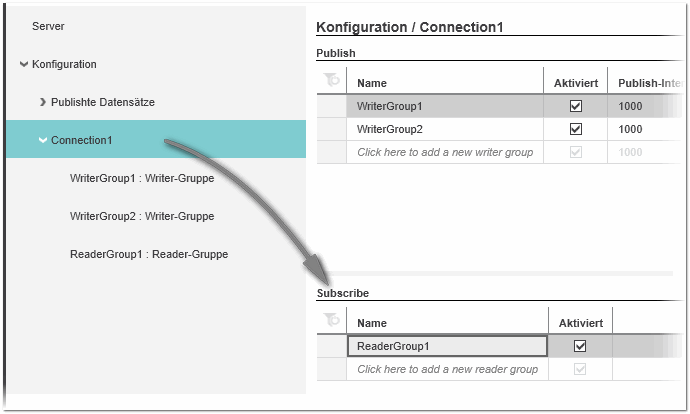
Die Eigenschaften von Reader-Gruppen werden in der 'Subscribe'-Tabelle (auf dem Knoten 'Verbindung') angezeigt und können dort bearbeitet werden.
So fügen Sie einen Reader in eine Gruppe ein und mappen Zielvariablen
- Wählen Sie links im Baum unter dem Knoten 'Verbindung' die gewünschte Reader-Gruppe aus.
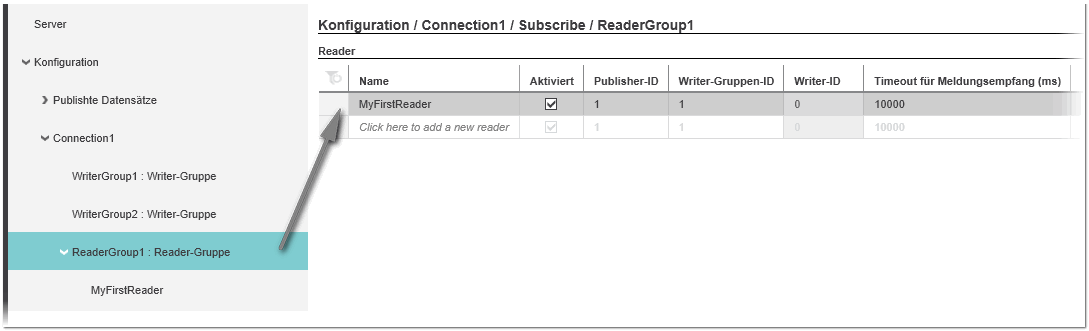
- Klicken Sie rechts in der Tabelle 'Reader' in das 'Klicken Sie hier...'-Feld, geben Sie einen aussagekräftigen Namen ein oder behalten Sie den Standardnamen bei und drücken Sie die Eingabetaste oder klicken Sie auf eine beliebige Stelle außerhalb der Tabelle, um zu bestätigen. Ein neue Reader wird in die Tabelle eingefügt.
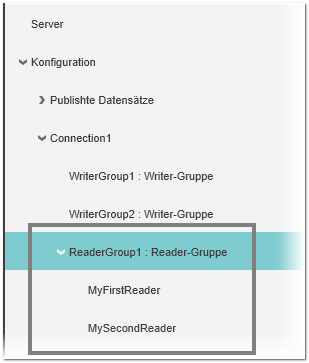
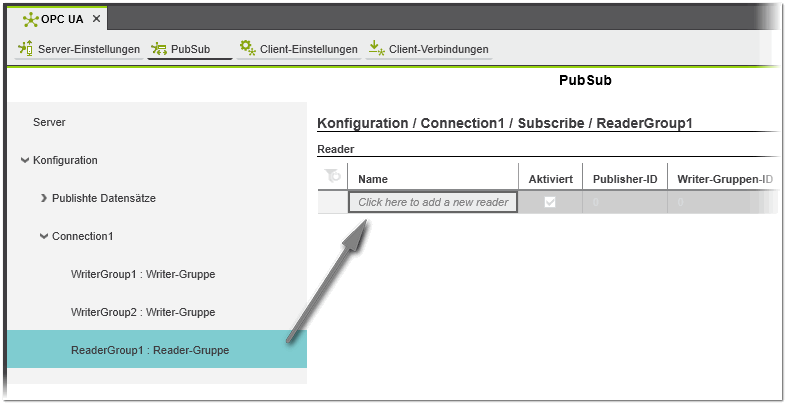 Der Reader erscheint auch in der Baumstruktur.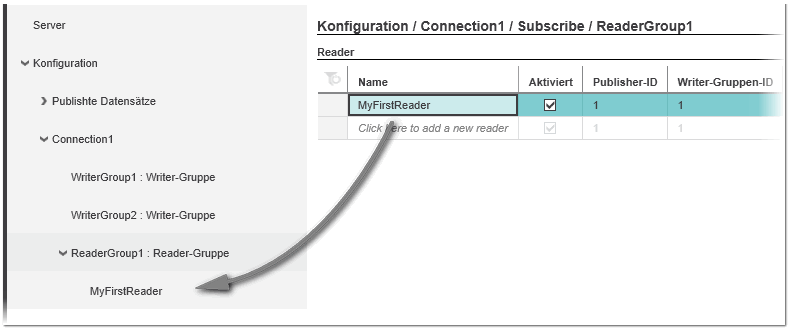
- Lassen Sie das Kästchen 'Aktiviert' markiert (Voreinstellung), wenn der Reader im aktuellen Projekt aktiv zum Subscriben sein soll.
Deaktivieren Sie das Kontrollkästchen, wenn der Reader inaktiv sein soll.Hinweis
Ein Reader ist auch bei markiertem Kästchen inaktiv, wenn das Kontrollkästchen der entsprechenden Reader-Gruppe oder der Verbindung nicht markiert ist. - Spezifizieren Sie nun den Publisher, von dem Daten gelesen werden sollen.Beim Anlegen des neuen Subscriber werden die Publisher-ID, Writer-Gruppen-ID und Writer-ID standardmäßig auf 0 gesetzt.
Geben Sie hier Publisher-ID und Writer-Gruppen-ID ein, die beim Konfigurieren des Writers in der Publisher-Steuerung vergeben wurden. Die Writer-ID kann nicht geändert werden. Der schreibgeschützte Wert 0 bedeutet, dass der Subscriber alle Daten von allen Writern in der angegebenen Publisher Writer-Gruppe liest.Hinweis
Anhand der Kombination aus Writer-ID, Writer-Gruppen-ID und Publisher-ID identifiziert ein Subscriber den Publisher, von dem er Daten lesen soll. - Geben Sie im Feld 'Timeout für Meldungsempfang' den Timeout-Wert in Millisekunden ein.Läuft dieses Intervall ab, ohne dass Daten vom angegebenen Publisher empfangen wurden, wird im Steuerungs-Cockpit (Kategorie 'Benachrichtigungen') eine Meldung ausgegeben.
-
Lokale Variablen den vom Publisher gelesenen Werten zuordnen.Die Werte, die von einem Publisher gelesen wurden, müssen auf lokale, im Projekt deklarierte Variablen gemappt werden.Regeln zum Mappen von lokalen Variablen:
- Die Reihenfolge der gelesenen Variablen wird durch den Publisher vorgegeben, oder präziser gesagt, beim Anlegen des Datensatzes im "Publisher-Projekt" festgelegt.
- Die PubSub-Kommunikation unterstützt IN-Ports (keine OUT-Ports) als lokale Ports und ressourceglobale Variablen (keine lokalen oder InOut-Variablen) als lokale Variablen.
- Der Datentyp der gemappten lokalen Variablen muss zum Datentyp des subscribten Werts passen.
- Lokale Variablen müssen bereits vorher im Projekt deklariert sein, damit Sie hier ausgewählt werden können.
Das Mapping von lokalen Variablen erfolgt auf der Eigenschaftenseite des Readers. Wählen Sie im Baum den Reader-Knoten, um die Eigenschaftenseite zu öffnen.Hinweis
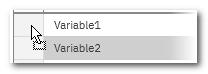
Da die Konfiguration des Publishers und der Subscriber in verschiedenen Projekten vorgenommen wird, kann die Einhaltung dieser Mappingregeln nicht automatisch überprüft werden. Stellen Sie beim Konfigurieren des Readers sicher, dass die notwendigen Informationen über die Werte im subscribten Datensatz vorhanden sind und berücksichtigt werden.Gemäß dieses definierten Mappings empfängt der Reader im Betrieb die im Datensatz enthaltenen Werte von allen durch die Publisher-ID und die Writer-Gruppen-ID spezifizierten Writern, innerhalb des dort definierten Publishing-Intervalls.Sie können die Reihenfolge der eingefügten Variablen in der Tabelle per Drag & Drop ändern: Klicken Sie auf einen Eintrag in der Zeilenüberschrift und halten Sie die Maustaste gedrückt, während Sie die Maus bewegen.- Klicken Sie rechts in der Tabelle 'Variablen' in das leere Feld 'Datensatzvariable'.
Es wird eine neue Variable mit einem Standardnamen eingefügt. Falls gewünscht, können Sie diesen Namen dem entsprechenden Variablennamen im empfangenen Datensatz anpassen.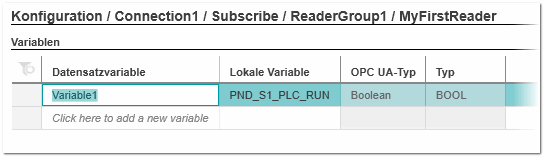
- Wählen Sie im Feld 'Lokale Variable' die gewünschte lokale Variable aus. Die Auswahlliste enthält alle im Projekt definierten passenden Variablen (IN-Ports und globale Variablen).
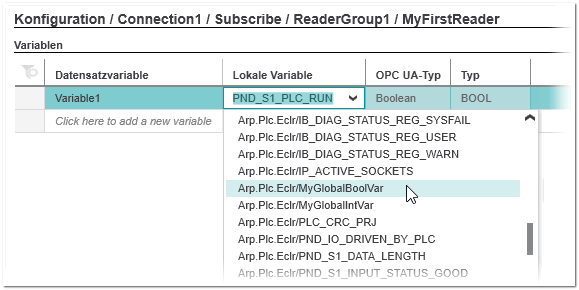
- Wiederholen Sie diese Schritte für alle Variablen, die dieser Reader subscriben soll.
 Beispiel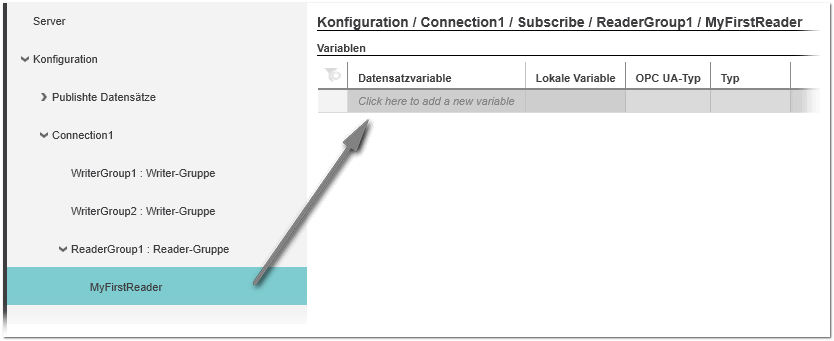
Reader-Eigenschaften bearbeiten
Die Eigenschaften von Readern lassen sich in der 'Reader'-Tabelle (auf dem Knoten 'Reader-Gruppe') anzeigen und bearbeiten.
So löschen Sie Reader-Gruppen oder Reader
Um eine oder mehrere Gruppen zu löschen, wählen Sie die Gruppe(n) in der Tabelle 'Subscribe' der Kategorie 'Verbindung' aus und drücken Sie <Entf>. Mehrfachauswahl ist möglich, indem Sie bei gedrückter <Strg>- oder <Umschalt>-Taste auf die gewünschten Tabellenzeilen klicken. <Strg> + <A> markiert alle Tabellenzeilen.
Um eine oder mehrere Writer zu löschen, wählen Sie die Writer in der Tabelle 'Writer' der Kategorie 'WriterGroup' aus und drücken Sie <Entf>.