Diagnose des/der EtherCAT-Masters/Slaves
Dieses Thema enthält die folgenden Abschnitte:
- Vorbereitungen und Voraussetzungen für die Nutzung der 'Online-Funktionen'
- Funktionen des Editors 'Online-Funktionen' für EtherCAT
- Struktur des Editors 'Online-Funktionen' für EtherCAT
- EtherCAT Online Bus-Scan:
- Was möchten Sie tun?
Dieses Kapitel bietet einen Überblick über die grundlegenden Diagnosemöglichkeiten für ein EtherCAT-Netzwerk. Dabei werden Hardware- und Softwarediagnosen berücksichtigt.
PLCnext Engineer stellt die sogenannten 'Online-Funktionen' für Diagnosezwecke zur Verfügung. Diesen Editor öffnen Sie über den EtherCAT-Master-Knoten in der ANLAGE. Nach einem Online-Bus-Scan des EtherCAT-Netzwerks (automatisch oder manuell) kann mit Hilfe der Online-Funktionen auf einfache Weise der aktuelle Zustand des EtherCAT-Netzwerks ermittelt werden. Es werden Informationen von den beteiligten Komponenten sowie über die Kommunikation zwischen den Knoten aus dem Netzwerk gelesen. Sie können den Master oder einen der erkannten Slaves in einer Baumansicht markieren und haben dann Zugriff auf mehrere Editor-Registerkarten mit verschiedenen Diagnoseinformationen und Inbetriebnahmeoptionen, von der Anzeige der Frame-Zähler bis zum direkten Zugriff auf Slave-Parameter und ESC-Register. Die Editoren ermöglichen somit eine detaillierte Diagnose.
Das Hilfekapitel ist in folgende Unterkapitel unterteilt:- Topologiediagnose
- Hardware-Diagnose (am Gerät und über die 'Online-Funktionen')
- Softwarediagnose ('Online-Funktionen')
Vorbereitungen und Voraussetzungen für die Nutzung der 'Online-Funktionen'
Zur Verwendung der EtherCAT-Online-Funktionen ist es nicht notwendig, dass die EtherCAT-Topologie in der ANLAGE in PLCnext Engineer abgebildet (modelliert) ist. Die Struktur in der ANLAGE in PLCnext Engineer darf also vom tatsächlich angeschlossenen EtherCAT-Netzwerk abweichen.
Jedoch muss PLCnext Engineer mit der Steuerung verbunden sein.
 Vorbereitung: Mit der Steuerung verbinden

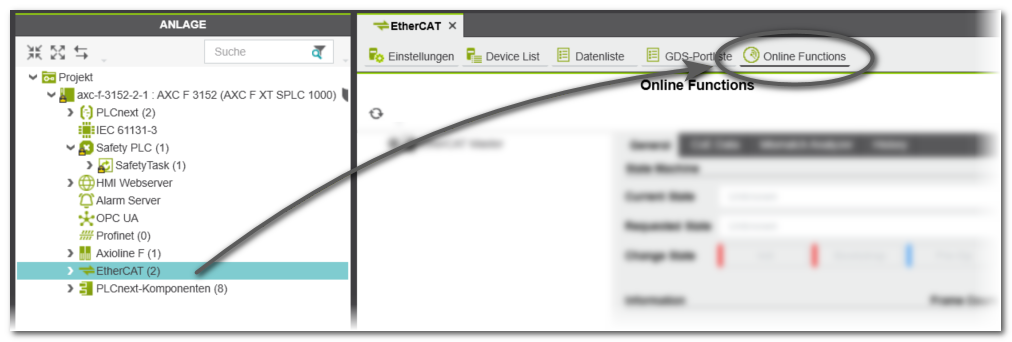
Um den Editor zu öffnen, doppelklicken Sie in der ANLAGE auf den 'EtherCAT'-Knoten und klicken im Editorenbereich auf 'Online-Funktionen'.
Wenn die Steuerung (wie oben beschrieben) verbunden ist, öffnet der Editor automatisch einen Online-Kanal zum EtherCAT-Master.
Beispiel: Editor 'Online-Funktionen' für EtherCAT öffnen
Funktionen des Editors 'Online-Funktionen' für EtherCAT
- Führen Sie einen Online-EtherCAT-Bus-Scan durch (siehe Abschnitt unten).
- Anzeigen grundlegender Informationen zum EtherCAT-Master und den Slave-Stationen, die mit der Steuerung verbunden sind (welche wiederum am PC mit PLCnext Engineer angeschlossen ist) sowie deren Topologie.
- Anzeigen von Informationen über die laufende EtherCAT-Kommunikation.
- Anzeigen und Wechseln des Zustands des EtherCAT-Masters und jedes Slave.
- Ermöglicht Lesezugriff und (falls von der Station unterstützt) Schreibzugriff auf die CoE-Daten jeder Station.
Struktur des Editors 'Online-Funktionen' für EtherCAT
Auf der linken Seite sind die gefundenen Knoten im EtherCAT-Netzwerk aufgelistet. Ein LED-ähnliches Symbol symbolisiert den aktuellen Zustand der Station.
Die Farbe dieses Symbols entspricht dem Zustandssymbol rechts im Editor, im Abschnitt 'Zustandsautomat': Rot = Init oder Bootstrap, blau = Pre-Op, gelb = Safe-Op und grün = Op.
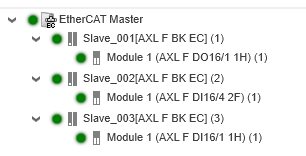
Die Informationen, die auf der Editorseite rechts angezeigt werden sowie alle Operationen, die Sie dort ausführen, beziehen sich jeweils auf den im Baum markierten EtherCAT-Knoten.
Rechts sind mehrere Editorseiten (Register) vorhanden, je nach markiertem Knoten (EtherCAT-Master oder Slave).
EtherCAT Online Bus-Scan:
Wenn die Online-Funktionen geöffnet werden, während die Steuerung angeschlossen und im Netzwerk verfügbar ist, führt PLCnext Engineer automatisch einen EtherCAT-Bus-Scan durch und zeigt die erkannten Geräte in der Busstruktur-Baumansicht an.
Oberhalb dieses Baums befindet sich ein Aktualisierungssymbol, mit dem Sie die Baumansicht durch einen neuen Netzwerkscan aktualisieren können.

Was möchten Sie tun?
 Topologiediagnose durchführen mit Hilfe der 'Mismatch-Analyse'
Hardware-Diagnose durchführen mit Hilfe der Statusanzeigen am Gerät und über die 'Online-Funktionen'
Software-Diagnose durchführen mit Hilfe des 'Online-Funktionen'-Editors